
Keamanan Jaringan WiFi Kantor: 7 Langkah Praktis Melindungi Data Bisnis
Diperbarui: Oktober 2026 · Estimasi baca: 7 menit
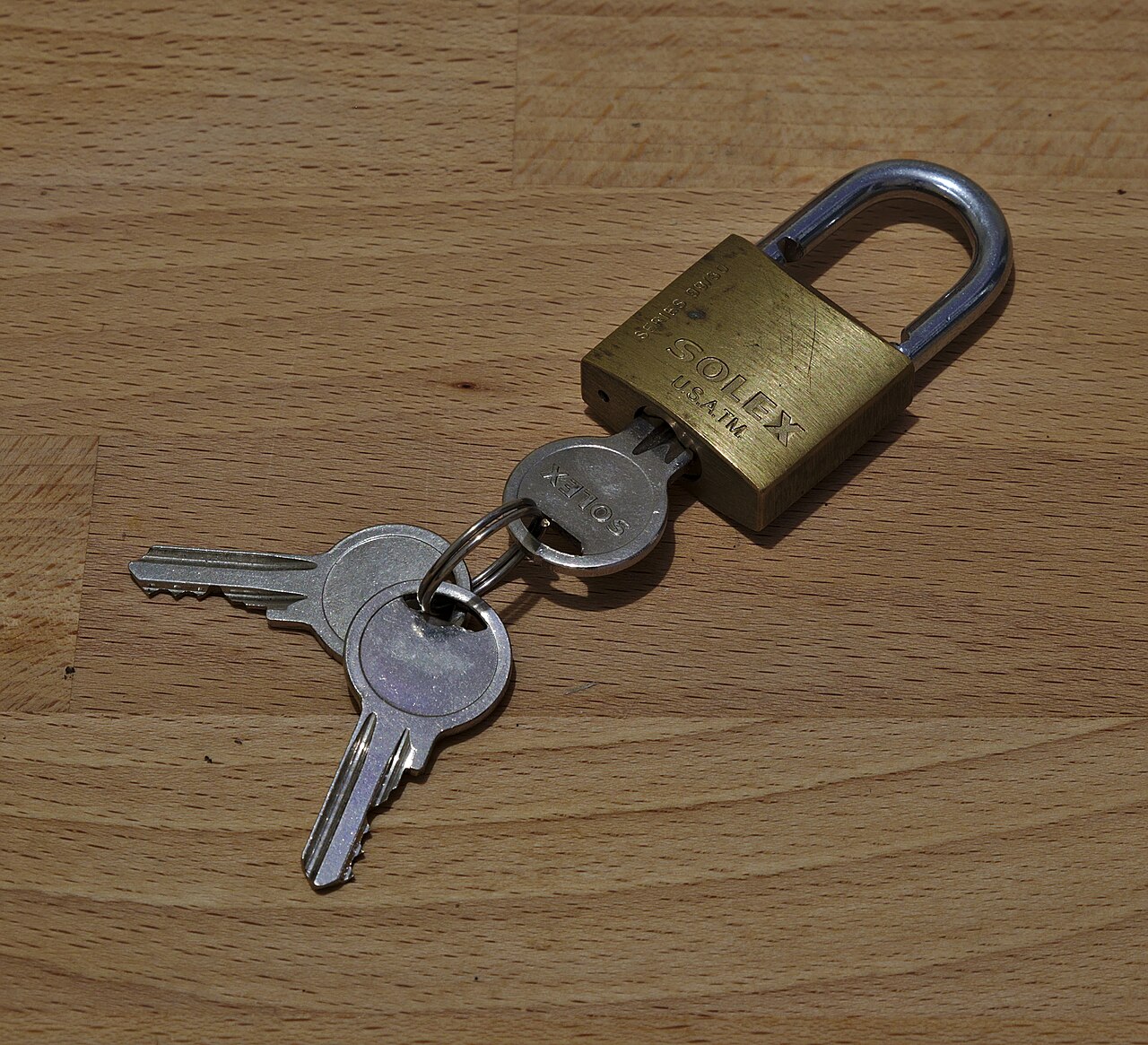
Bayangkan ini: Anda menyewa kosan, tapi pintu kamarnya tidak pernah dikunci. Siapa pun yang lewat bisa masuk, melihat-lihat barang, bahkan mengambil laptop Anda. Kedengarannya nekat, kan? Nah, itulah gambaran WiFi kantor yang dibiarkan dengan settingan default pabrik — pintu digital bisnis Anda terbuka lebar untuk siapa saja.
Masalahnya, banyak pemilik UMKM dan kantor kecil merasa "ah, usaha saya kecil, siapa yang mau nyerang?" Padahal justru bisnis kecil yang paling sering jadi korban: datanya tidak di-backup, tidak ada tim IT, dan sekali kena ransomware atau kebocoran data pelanggan, biayanya bisa berkali-kali lipat dari biaya pengamanan. Keamanan jaringan WiFi bukan kemewahan — ini kunci pintu yang wajib dipasang.
Kabar baiknya, Anda tidak perlu jadi hacker untuk mengamankan jaringan. Berikut 7 langkah praktis yang bisa diterapkan di kantor mana pun.
1. Ganti Password Admin Router — Sekarang Juga
Router baru biasanya memakai username admin dan password admin atau password. Kombinasi ini sudah diketahui semua orang di internet — ibarat kunci kosan yang digantung di depan pintu dengan label "kunci cadangan".
Masuk ke halaman admin router (biasanya 192.168.1.1 atau 192.168.0.1), lalu ganti username dan password admin dengan yang kuat: minimal 12 karakter, campur huruf besar-kecil, angka, dan simbol. Catat di tempat aman, jangan ditempel di bawah router.
2. Pakai Enkripsi WPA3 atau WPA2-AES
Password WiFi saja tidak cukup kalau "gemboknya" murahan. Pastikan router memakai WPA3 (atau minimal WPA2-AES). Hindari WPA atau WEP — keduanya sudah bisa dibobol dalam hitungan menit dengan tools gratisan.
Buat password WiFi yang panjang (frasa 4–5 kata lebih kuat dan mudah diingat daripada 8 karakter acak) dan ganti secara berkala, terutama setiap ada karyawan yang resign.
3. Pisahkan Jaringan Tamu dan Karyawan
Ini kesalahan paling umum di kantor kecil: satu WiFi dipakai bareng oleh karyawan, tamu, kurir, sampai tukang servis AC. Ibarat kosan di mana tamu kos bebas masuk ke kamar semua penghuni.
Solusinya: buat SSID tamu terpisah (misalnya "KantorKita-Guest") yang diisolasi dari jaringan internal — di dunia jaringan ini disebut VLAN atau client isolation. Tamu tetap bisa internetan, tapi perangkat mereka tidak bisa "melihat" komputer karyawan atau server. Kebanyakan router bisnis dan MikroTik mendukung fitur ini.
4. Batasi Akses per Perangkat
Tidak semua perangkat pantas masuk ke jaringan kantor. Dua cara praktis untuk mengendalikannya:
- MAC filtering: daftarkan alamat MAC perangkat karyawan yang diizinkan. Bukan benteng yang sempurna, tapi cukup untuk menyaring perangkat asing yang asal nyelonong.
- MikroTik Hotspot / captive portal: setiap pengguna harus login dulu sebelum bisa internetan — cocok untuk kantor, kafe, atau kos-kosan yang butuh kontrol siapa saja yang online.
5. Aktifkan Firewall Rule Dasar di MikroTik
Kalau kantor Anda memakai MikroTik (populer di Indonesia karena murah dan powerful), jangan biarkan firewall-nya kosong. Beberapa rule dasar yang wajib ada:
- Blokir akses ke halaman admin router dari jaringan tamu dan dari internet (WAN).
- Drop koneksi mencurigakan: port scanner, brute-force login, dan IP yang mencoba masuk berkali-kali.
- Batasi akses antar-VLAN: jaringan tamu tidak boleh menyentuh jaringan server.
Rule-rule ini seperti satpam yang berdiri di gerbang komplek — menyaring siapa yang boleh lewat sebelum sampai ke pintu rumah Anda.
6. Gunakan VPN untuk Akses Remote dan WFH
Karyawan yang kerja dari rumah atau mengakses server kantor dari luar memakai koneksi yang tidak Anda kendalikan — WiFi rumah, WiFi kafe, bahkan tethering. VPN membuat "terowongan" terenkripsi antara perangkat karyawan dan jaringan kantor, sehingga data yang lewat tidak bisa diintip orang di tengah jalan.
MikroTik punya fitur VPN server bawaan (WireGuard, L2TP/IPsec), jadi tidak perlu beli layanan tambahan yang mahal. Setiap karyawan WFH cukup install aplikasi VPN dan konek sebelum membuka aplikasi kantor.
7. Monitoring dan Backup Konfigurasi Rutin
Kunci pintu tidak ada gunanya kalau tidak pernah dicek. Lakukan dua kebiasaan ini:
- Monitoring: cek log router/MikroTik minimal seminggu sekali — lihat ada tidaknya percobaan login gagal berulang atau perangkat asing yang nyambung. Tools seperti The Dude (gratis dari MikroTik) bisa membantu.
- Backup konfigurasi: export setting router secara berkala. Kalau router rusak atau ke-reset, Anda bisa restore dalam hitungan menit, bukan setting ulang dari nol seharian.
Estimasi Biaya Jasa Setting Keamanan Jaringan
Mengerjakan sendiri 7 langkah di atas memang bisa, tapi butuh waktu dan trial-error — salah setting firewall sedikit saja bisa bikin internet kantor mati total. Berikut gambaran biaya kalau Anda memakai jasa profesional:
| Paket | Estimasi Biaya | Cocok Untuk |
|---|---|---|
| Hardening dasar | Rp 1,5 – 3,5 juta | UMKM/kantor kecil: ganti password, WPA3, guest WiFi, firewall dasar |
| Setup menengah | Rp 3,5 – 7 juta | Kantor 20–50 user: + VLAN, hotspot login, VPN remote |
| Enterprise | Rp 7 – 15 juta | Multi-site/cabang: + VPN site-to-site, monitoring terpusat |
Yuka Digital Solution melayani jasa setup jaringan enterprise — mulai dari hardening WiFi kantor, konfigurasi MikroTik, sampai VPN antar cabang. Lihat juga portofolio proyek jaringan yang sudah kami kerjakan untuk klien di berbagai kota.
Referensi: pelajari lebih lanjut tentang keamanan jaringan, dan ikuti Instagram Yuka Digital Solution untuk tips teknologi terbaru.
Pertanyaan Umum
Apakah WiFi kantor yang sudah pakai password WPA2 sudah cukup aman?
Belum tentu. Password WPA2 yang lemah atau dibagikan ke banyak orang tetap berisiko dibobol. Keamanan jaringan WiFi yang baik butuh pertahanan berlapis: password kuat, enkripsi WPA3/WPA2-AES, jaringan tamu terpisah, firewall, dan monitoring rutin.
Berapa biaya jasa setting keamanan jaringan kantor?
Untuk kantor kecil/UMKM umumnya mulai Rp 1,5–3,5 juta sekali setting (termasuk konfigurasi router/MikroTik, guest WiFi, dan firewall dasar). Setup enterprise dengan VPN multi-site berkisar Rp 5–15 juta tergantung kompleksitas.
Apa itu jaringan tamu (guest WiFi) dan kenapa penting untuk kantor?
Jaringan tamu adalah SSID WiFi terpisah untuk pengunjung yang diisolasi dari jaringan internal karyawan. Tanpa isolasi ini, perangkat tamu yang terinfeksi malware bisa menyusup ke komputer kerja dan server kantor Anda.
Apakah karyawan yang WFH wajib pakai VPN?
Sangat disarankan. VPN mengenkripsi koneksi antara laptop karyawan dan server kantor sehingga aman diakses dari WiFi rumah atau publik. Tanpa VPN, data login dan file perusahaan bisa disadap di tengah jalan.
WiFi Kantor Anda Sudah Aman?
Konsultasi gratis — ceritakan kondisi jaringan kantor Anda, kami bantu audit dan amankan dari pencuri data.
Chat WhatsApp Sekarang